Przygotowanie środowiska programistycznego
Zanim napiszesz pierwszą linię kodu, przygotuj narzędzia. Poniżej znajdziesz wszystko, co potrzebne — wykonaj kroki po kolei.
Narzędzia do zainstalowania
- 1.
NodeJS Version Manager (NVM)
Pozwala instalować i przełączać się między wersjami Node.js.
Instrukcja dla Windows → - 2.
- 3.
Folder na projekty
Utwórz dedykowany folder: D:\projekty lub C:\Users\<twój-login>\projekty jeśli nie masz partycji D:
- 4.
- 5.
Konto GitLab
Repozytorium kodu w chmurze — tutaj będziesz trzymać swoje projekty. Możesz zapoznać się z manualem: https://docs.gitlab.com/user/get_started/
gitlab.com → - 6.
- 7.
- 8.
KeePass (opcjonalnie)
Menedżer haseł. Przechowuj w nim klucze API, loginy i hasła. Plik bazy danych zapisz w chmurze (np. OneDrive: C:\Users\<twój-login>\OneDrive).
keepass.info → - 9.
Notepad++ (opcjonalnie)
Lekki edytor tekstu — przydatny do szybkiej edycji plików konfiguracyjnych.
notepad-plus-plus.org →
Przetestujmy, czy wszystko działa poprawnie
Zbudujemy pierwszą wizytówkę, wyślemy ją na GitLab i opublikujemy na Vercel.
- 1.
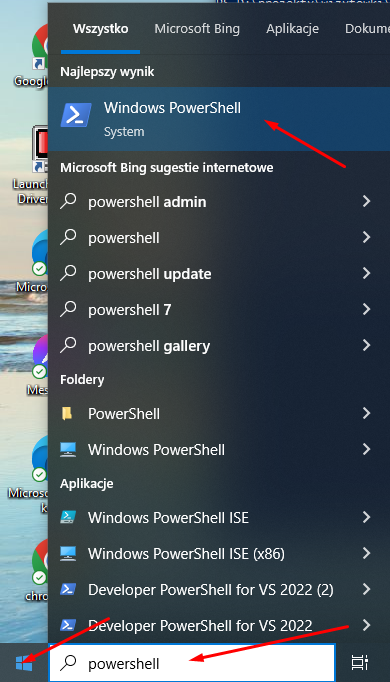
Uruchom PowerShell (terminal w Windowsie): Start → Wyszukaj → PowerShell.
- 2.
Przejdź na partycję D: i do folderu projektów. Utwórz foldery na swoją wizytówkę i wejdź do nich:
d:cd d:\projektymkdir wizytowkicd wizytowkimkdir moja-wizytowkacd moja-wizytowka - 3.
Sprawdźmy, czy mamy Node.js:
node --version - 4.
Jeśli nie znaleziono polecenia, zainstaluj Node.js. Jeśli nie ma też komendy
nvm, wróć do kroku instalacji NVM.nvm install stable - 5.
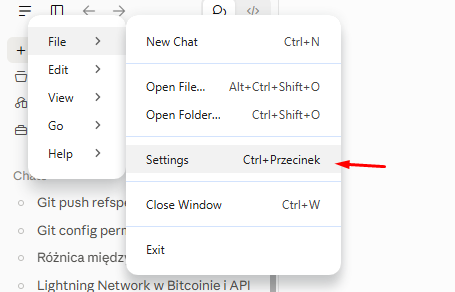
Wróć do Claude Desktop i wybierz z menu File → Settings.
- 6.
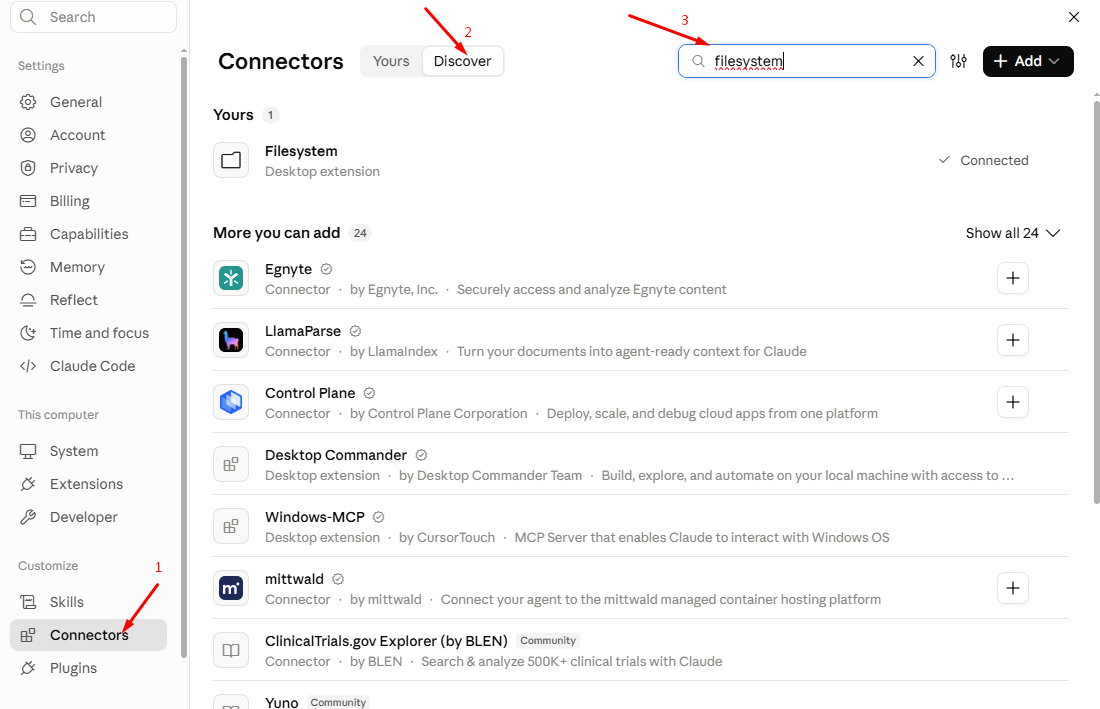
Następnie wybierz Connectors → Discover → wpisz filesystem.
- 7.
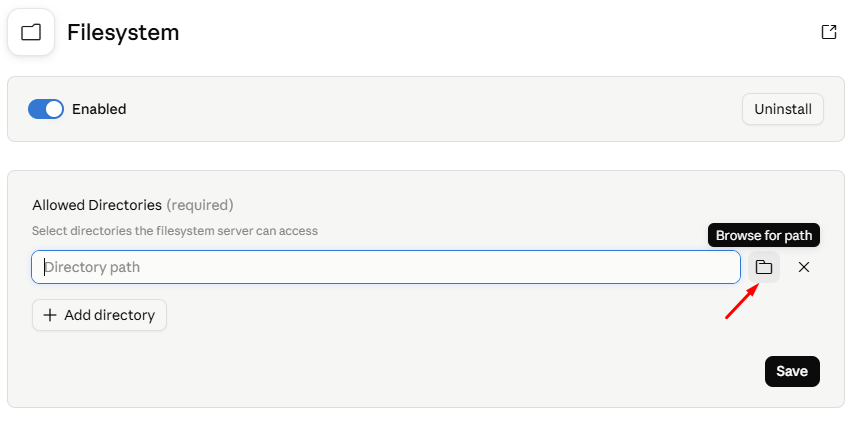
Wybierz folder moja-wizytowka i zapisz klikając Save. Pamiętaj żeby przełączać ten folder, gdy pracujesz nad innym projektem. Możesz też ustawić tool permissions na always allow (żeby nie wkurzało).
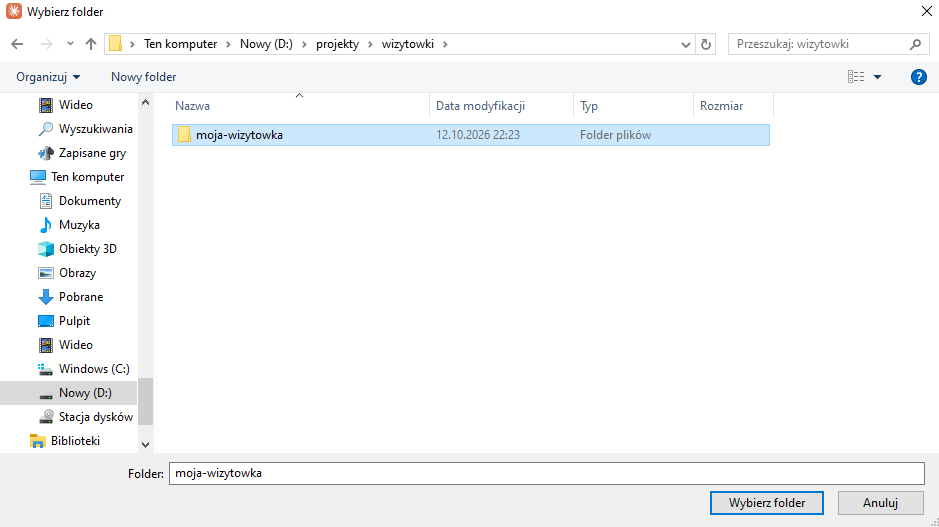
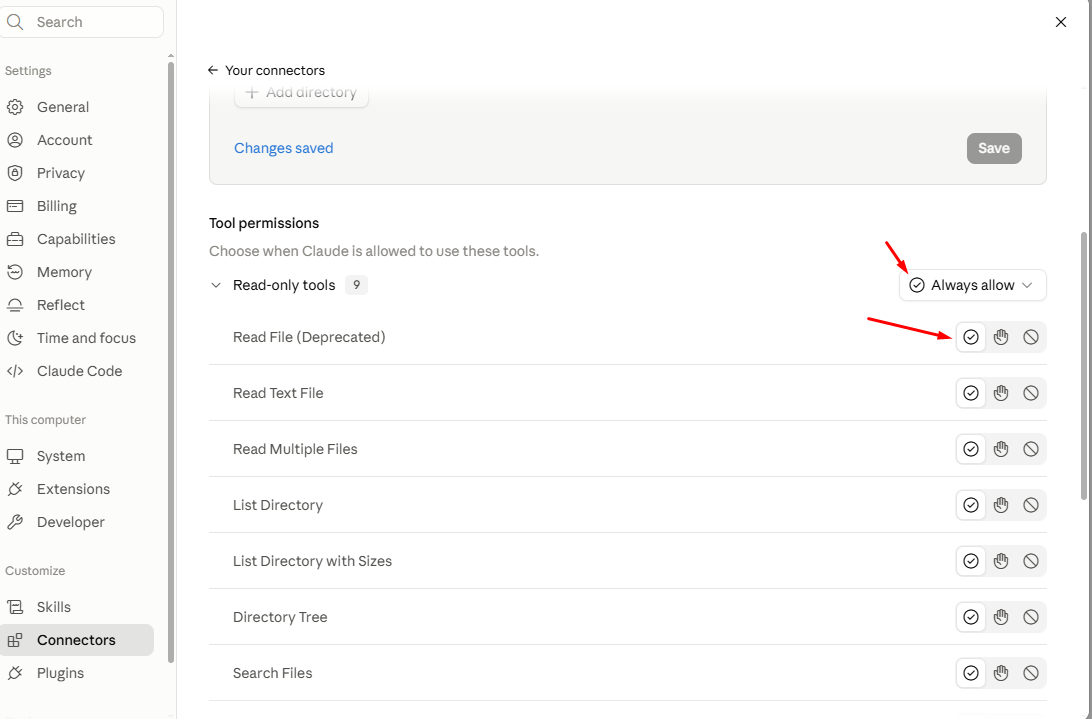
- 8.
Teraz wpisz prompt (czyli polecenie) do Claude Desktop:
Korzystając z filesystem MCP stwórz plik public/index.html w folderze moja-wizytowka. Jestem początkującym programistą i potrzebuję zrobić swoją wizytówkę. Nazywam się [Twoje imię] i interesuję się programowaniem. - 9.
Wróć do terminala i otwórz folder w eksploratorze (kropka oznacza bieżący katalog). Powinien się otworzyć folder moja-wizytowka z folderem public. Sprawdź, czy jest w nim plik index.html — kliknij go dwukrotnie, aby otworzyć w przeglądarce.
explorer . - 10.
Jeśli jest ok, zapisz projekt w lokalnym repozytorium git:
git initgit add --allgit commit -m "Pierwsza wizytowka" - 11.
Wejdź na gitlab.com i utwórz nowe puste repozytorium bez pliku README.md.

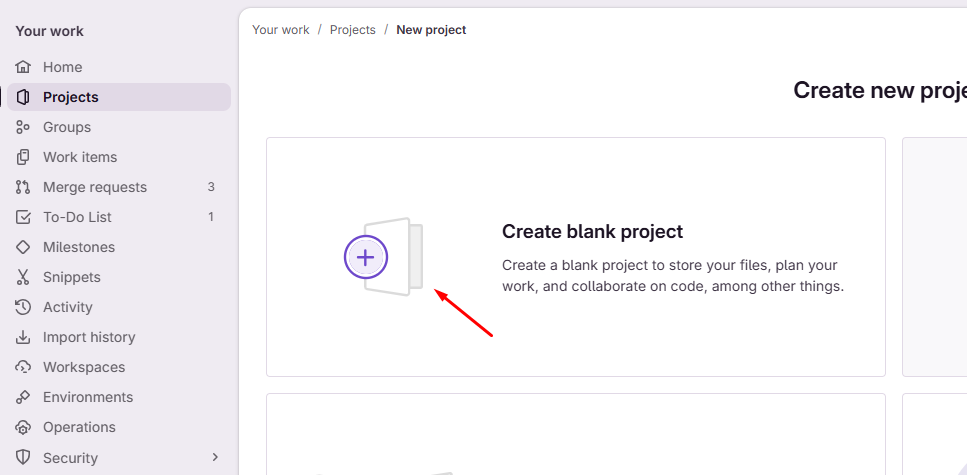
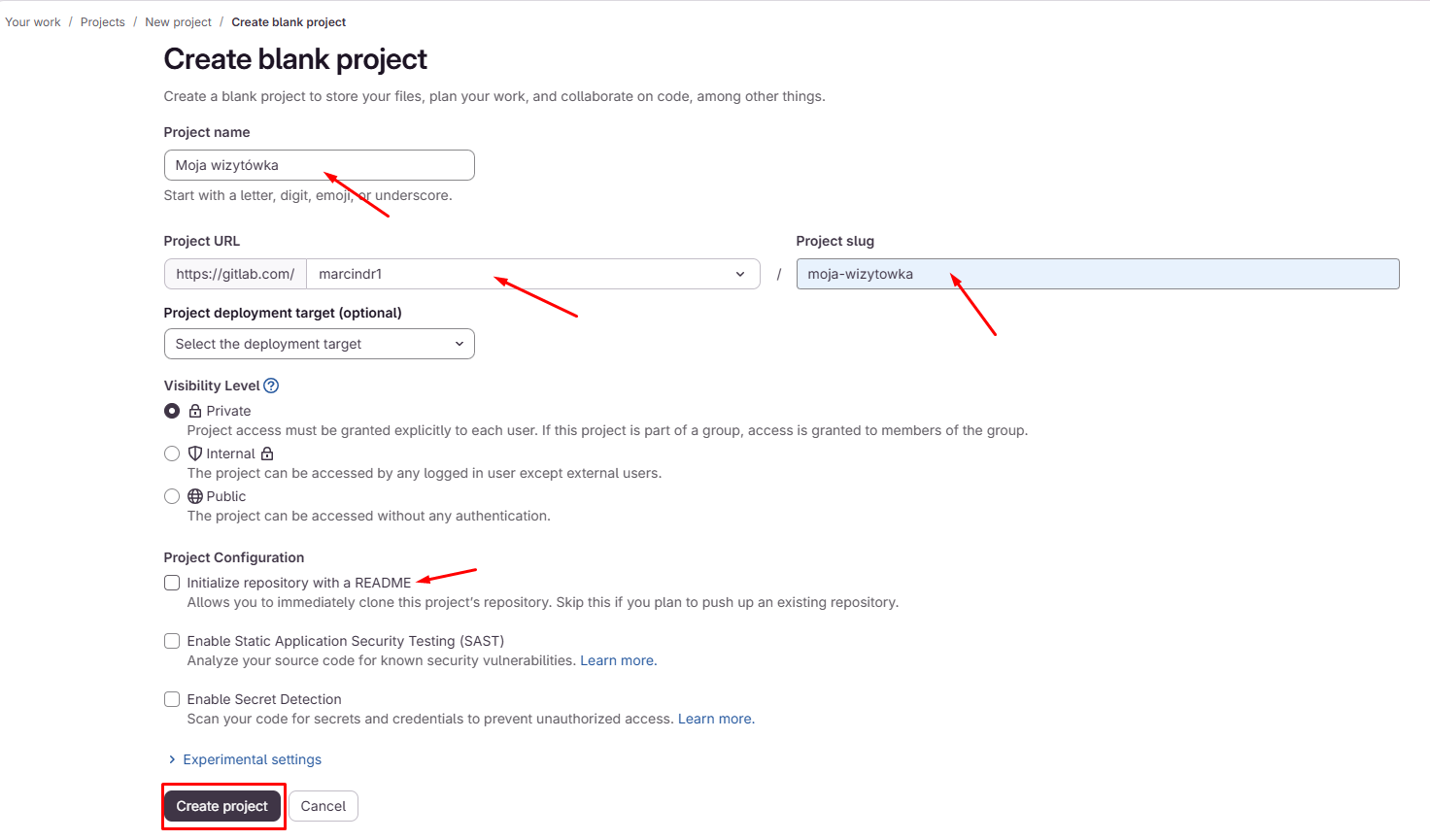
- 12.
Wróć do PowerShella i wykonaj polecenia:
git remote add origin git@gitlab.com:[twoj-nick]/[nazwa-repozytorium].gitgit push -u origin master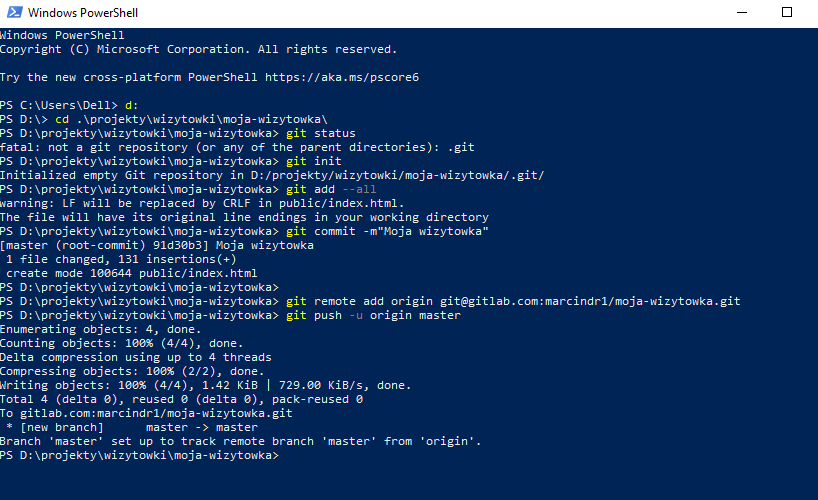
- 13.
Jeśli robisz push po raz pierwszy, mogą wystąpić problemy z autoryzacją. W takim przypadku wygeneruj klucz SSH, a następnie otwórz klucz publiczny, by skopiować go do GitLaba. Tylda (~) oznacza katalog domowy użytkownika (klawisz pod ESC). Pomoże Ci też klawisz Tab — PowerShell podpowie.
ssh-keygen -t ed25519notepad ~/.ssh/id_ed25519.pub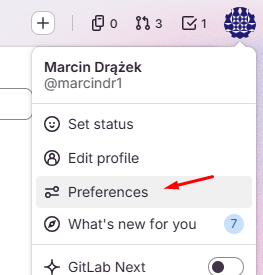
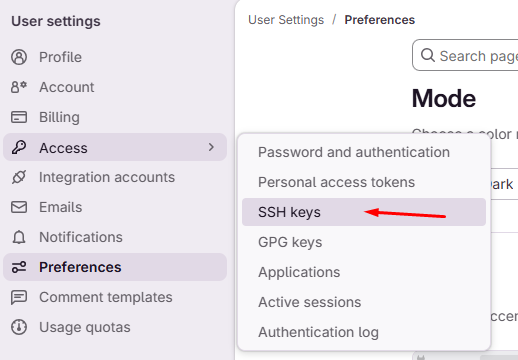

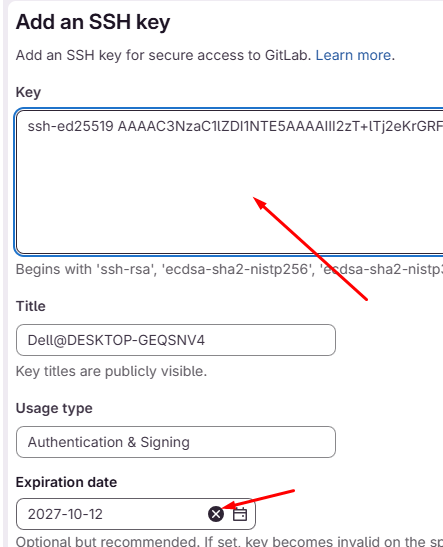
Wklej klucz w ustawieniach SSH w GitLabie. Osobiście sugeruję, żeby klucz nigdy nie wygasał — kliknij X przy Expiration date. Wróć do PowerShella i ponownie wykonaj
git push -u origin master. - 14.
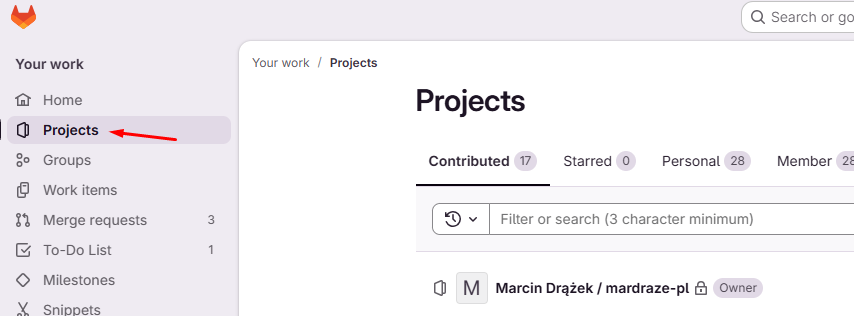
Jeśli kod jest już w repozytorium, możesz go podejrzeć na gitlab.com w zakładce Projects.
- 15.
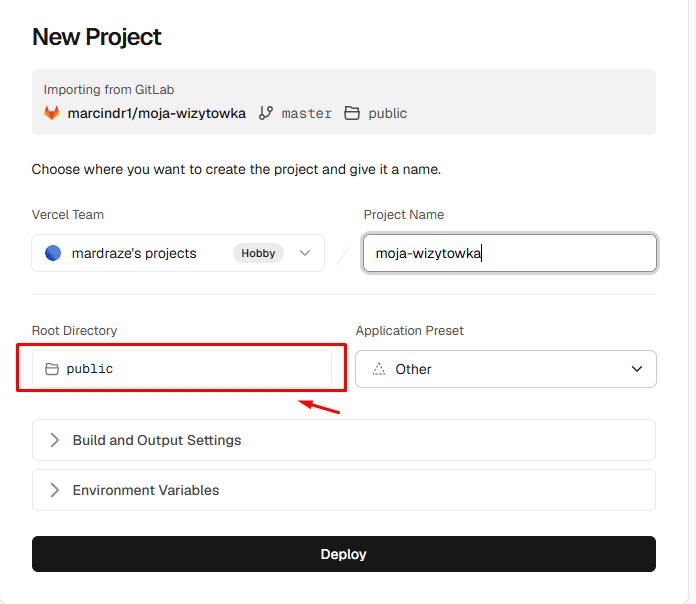
Na vercel.com zarejestruj się i wejdź w Projects → Add new project.
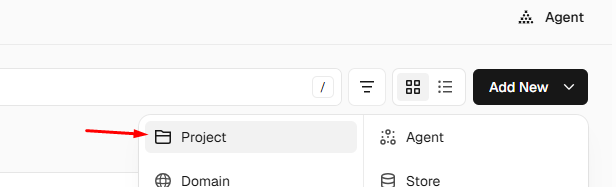
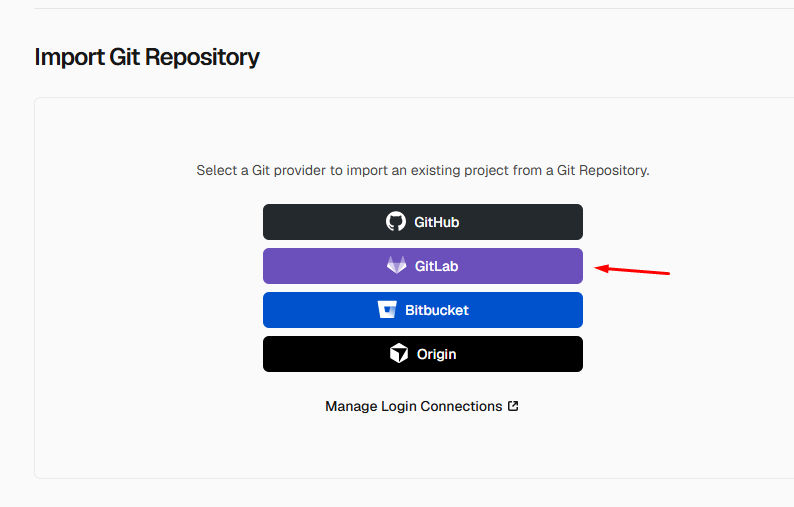
Następnie wybierz GitLab i swoje repozytorium.
- 16.
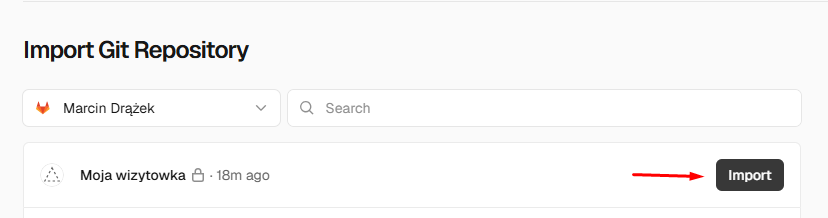
Zaimportuj repozytorium i zatwierdź szczegóły projektu.
- 17.
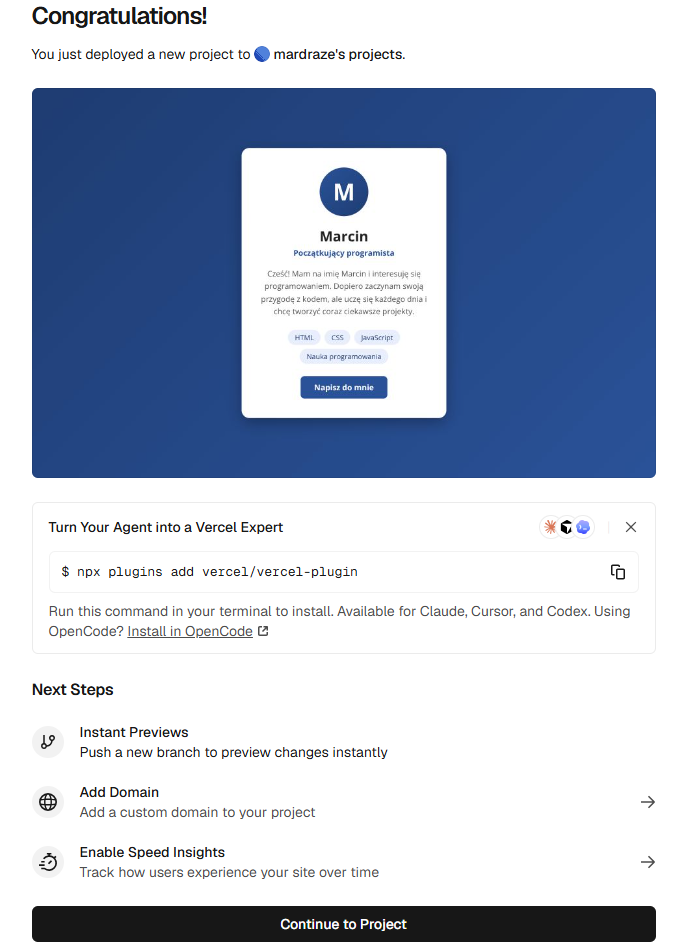
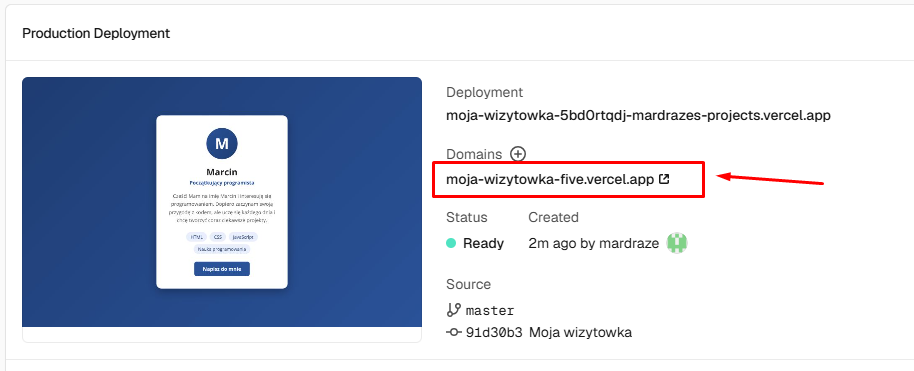
Powinno pojawić się Congratulations — przejdź dalej klikając "Continue to Dashboard". Owoce naszej pracy są dostępne pod adresem URL projektu:
- 18.
Teraz nanieśmy jakieś zmiany. Przejdź do Claude Desktop i napisz prompt:
Zmień tytuł strony na 'Moja strona' i dodaj paragraf z opisem strony. - 19.
W PowerShellu otwórz eksplorator, przejdź do folderu public i kliknij dwa razy index.html, aby sprawdzić zmiany:
explorer .Jeśli wszystko jest ok, zaktualizuj „produkcję”, czyli wersję dostępną w internecie dla wszystkich:
- 20.
Wyślij zmiany do repozytorium:
git add --allgit commit -m "Zmiana tytułu i dodanie opisu"git pushOdśwież stronę moja-wizytowka-xxxx.vercel.app i zobacz, że zmiany zostały zastosowane.